


Qué es un gestor de contraseñas (y por qué funciona como una “caja fuerte digital”)
Un gestor de contraseñas es una caja fuerte digital: centraliza credenciales en una bóveda cifrada y exige recordar una única contraseña maestra para acceder al resto. Desde ahí, genera, almacena y autorrellena claves únicas y robustas en webs y aplicaciones.
La base de su utilidad no es solo la comodidad, sino su arquitectura de seguridad: cifrado fuerte, derivación de claves a partir de la maestra y, en los mejores casos, un modelo zero-knowledge (el proveedor no puede leer el contenido). Funciones como autorrelleno contextual, notas seguras, almacenamiento de códigos TOTP, auditorías de seguridad y alertas de exposición en brechas refuerzan el día a día.
Insight clave de TrustLab: cuando una web es fraudulenta, el autorrelleno no debería activarse. Es una señal temprana útil frente a sitios clonados.
Si quieres estar al día en ciberseguridad, amenazas emergentes y recomendaciones reales, síguenos en Instagram.


Ventajas de un gestor de contraseñas
Higiene de contraseñas: cada cuenta utiliza una clave única y compleja generada por el gestor. Se evita el efecto dominó si una de ellas queda expuesta.
Menos fricción: el autorrelleno reduce errores y acelera accesos, permitiendo mantener contraseñas largas sin sacrificar usabilidad.
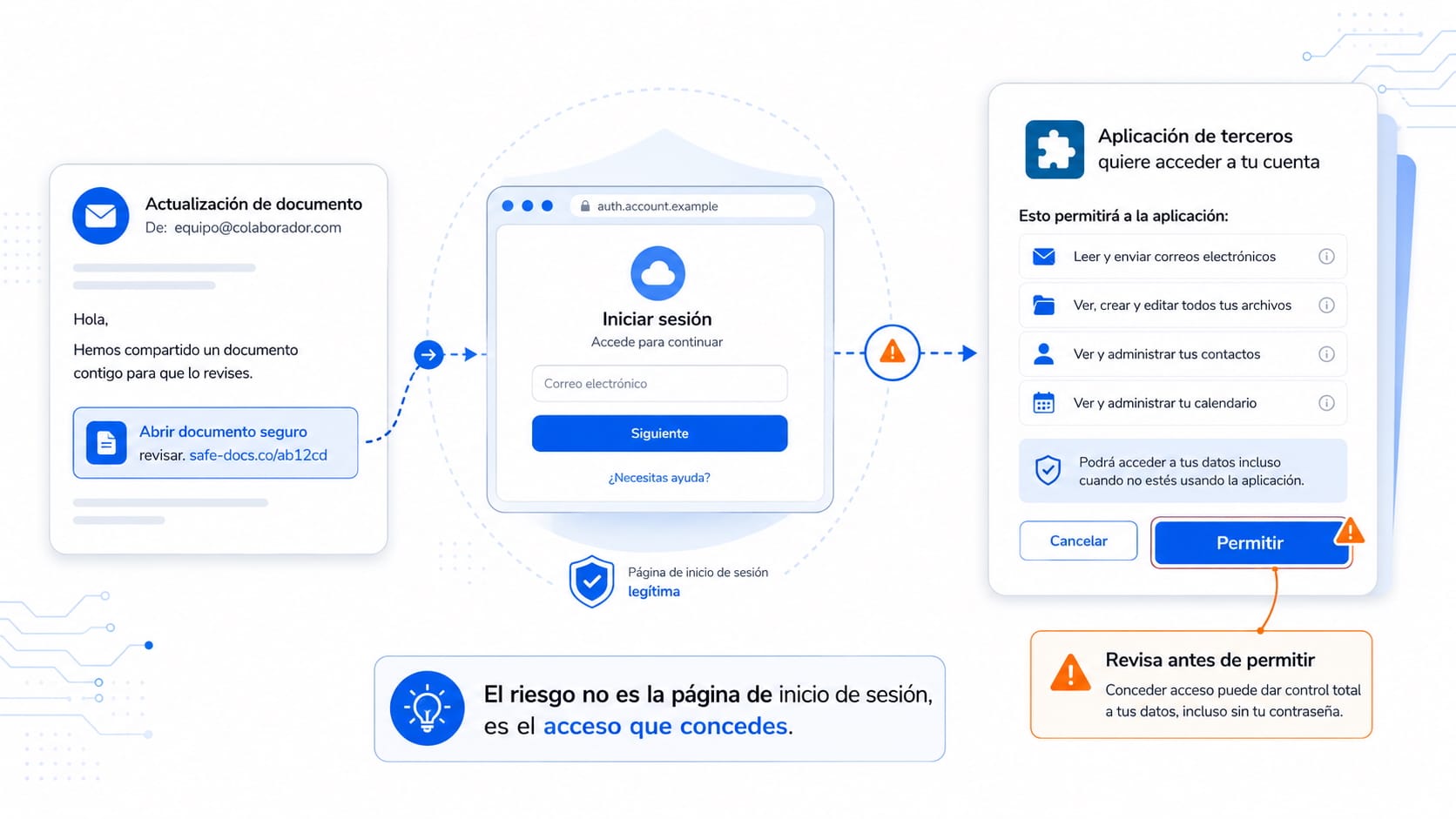
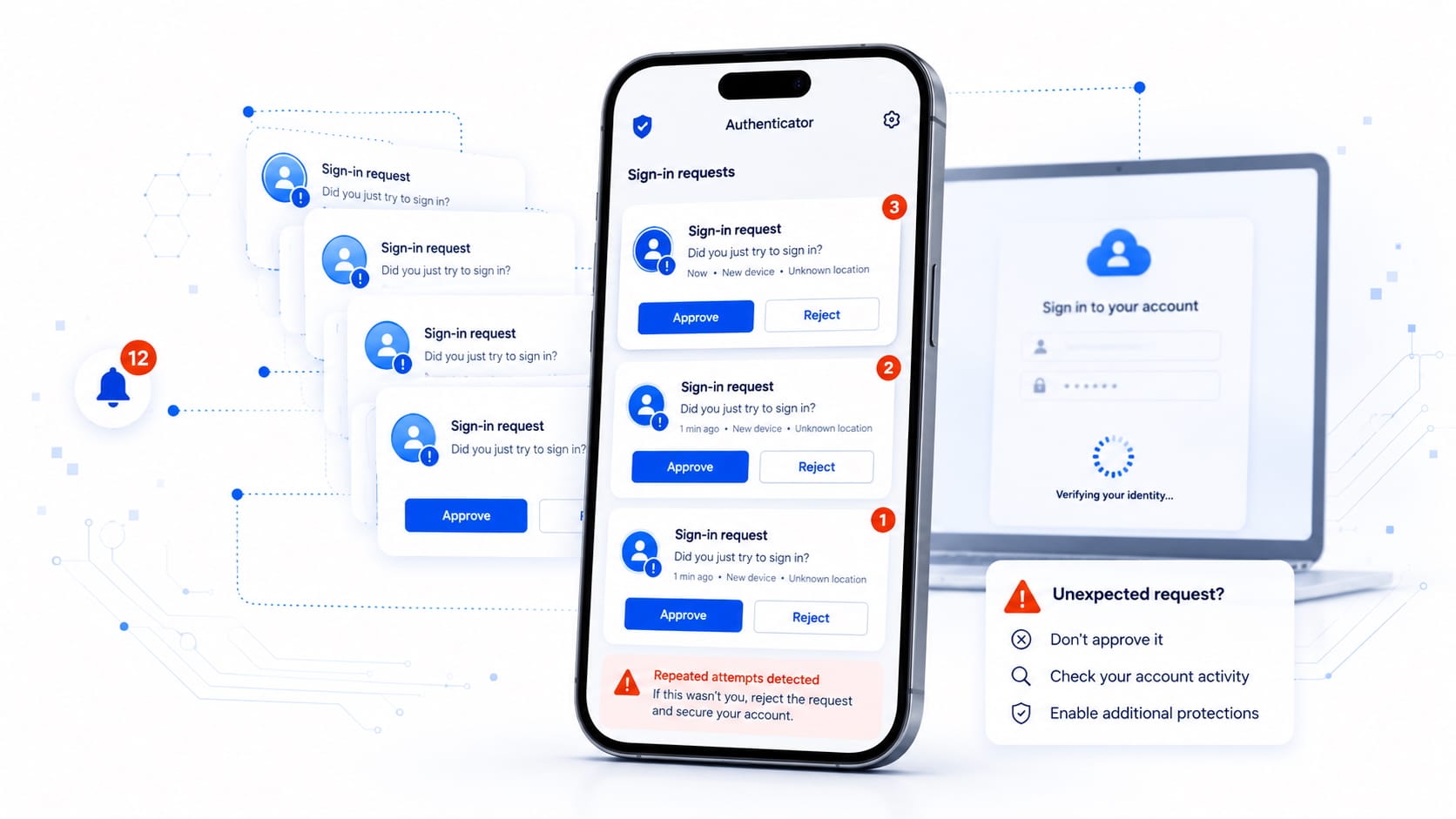
Prevención activa: detección de contraseñas débiles/repetidas, alertas por filtraciones y autorrelleno restringido a dominios verificados, mitigando phishing, smishing y vishing.
Educación de hábitos: el uso del gestor instala rutinas seguras (rotaciones, 2FA, revisiones periódicas).
¿Son seguros los gestores de contraseñas?
Sí, los gestores de contraseñas son seguros, siempre que se utilicen correctamente y se elija una herramienta fiable. De hecho, hoy en día son una de las formas más eficaces de proteger credenciales frente a robos, filtraciones y ataques de phishing.
La mayoría de los gestores modernos utilizan cifrado de extremo a extremo, lo que significa que tus contraseñas se almacenan de forma cifrada y solo pueden descifrarse con tu contraseña maestra. Además, muchos aplican el modelo de zero-knowledge, por el cual ni siquiera la empresa proveedora puede acceder a tus datos.
Entonces, ¿dónde está el riesgo real? No suele estar en la tecnología, sino en el usuario y el dispositivo. Una contraseña maestra débil, un ordenador infectado con malware o no activar la autenticación en dos factores pueden comprometer la seguridad, incluso usando un buen gestor.
Usado correctamente, un gestor de contraseñas es mucho más seguro que reutilizar contraseñas o guardarlas en el navegador sin protección adicional.
Riesgos que sí reduce: reutilización, phishing/smishing/vishing y errores humanos
El gestor adecuado, bien configurado, reduce riesgos tangibles:
Reutilización: la elimina al promover cadenas únicas por cuenta.
Phishing y variantes: el autorrelleno responsable solo funciona en sitios legítimos.
Errores humanos: desaparecen los post-its, notas sueltas o copias inseguras.
Puntos de vigilancia:
Contraseña maestra: debe ser larga, única y difícil de adivinar. Nunca debe compartirse, por ningún canal.
Entorno de acceso: evitar redes públicas o dispositivos ajenos para abrir la bóveda.
Actualizaciones: mantener la aplicación al día asegura parches y mejoras.
Proveedor: comprobar reputación, auditorías y transparencia antes de confiar.
Riesgos reales de usar un gestor de contraseñas
Conocer los riesgos es clave para implementar un gestor de contraseñas de forma segura.
Aunque los gestores de contraseñas ofrecen un alto nivel de protección, no están completamente exentos de riesgos. El principal es la dependencia de una única contraseña maestra: si se pierde o se ve comprometida, el acceso a todas las cuentas puede verse afectado.
Otros riesgos reales incluyen:
No activar la autenticación en dos factores.
Usar el gestor en dispositivos no seguros o compartidos.
Caer en ataques de phishing que imitan al gestor original.
No tener copias de seguridad o métodos de recuperación configurados.
La buena noticia es que estos riesgos pueden minimizarse siguiendo buenas prácticas y eligiendo correctamente la herramienta.
Cómo implementar un gestor de contraseñas correctamente
Implementar un gestor de contraseñas no consiste solo en instalar una aplicación. Para aprovechar todas sus ventajas, es importante hacerlo de forma ordenada y consciente desde el primer momento.
Primer uso
Al comenzar, crea una contraseña maestra robusta, preferiblemente una frase larga y fácil de recordar, pero difícil de adivinar. Activa siempre la autenticación en dos factores y revisa las opciones de seguridad iniciales.
Migración de contraseñas
Importa tus contraseñas desde el navegador u otros gestores siguiendo el proceso oficial de la herramienta. Una vez completada la migración, elimina los archivos temporales (como CSV) y evita dejar copias sin cifrar.
Errores comunes al empezar
Algunos fallos habituales son reutilizar la contraseña maestra en otros servicios, no revisar contraseñas antiguas o desactivar funciones de seguridad por comodidad. Corregir estos errores desde el inicio marca la diferencia.
Cómo elegir un gestor de contraseñas (método en 7 criterios)
La pregunta no es “cuál es el mejor”, sino cuál encaja con las necesidades.
| Criterio | Qué mirar | Señales de calidad | Preguntas clave |
|---|---|---|---|
| 1. Seguridad y cifrado | Modelo de amenazas, cifrado, zero-knowledge | Auditorías externas, bug bounty, divulgación responsable | ¿Qué puede ver el proveedor realmente? |
| 2. Multiplataforma & offline | Windows/macOS/Linux, iOS/Android, extensiones | Acceso sin conexión, sincronización estable | ¿Funciona bien en todos los dispositivos? |
| 3. 2FA & autorrelleno | TOTP, llaves FIDO2, dominio verificado | Autorrelleno restrictivo y preciso | ¿El 2FA vive dentro o fuera de la bóveda? |
| 4. Familias/Teams | Compartición segura, roles, cofres | Políticas granulares, registros de actividad | ¿Se comparte sin exponer información innecesaria? |
| 5. Open source vs comercial | Transparencia del código, soporte, comunidad | Roadmap claro, parches frecuentes | ¿Se prefiere transparencia o servicio llave en mano? |
| 6. Soporte & usabilidad | Onboarding, UX, recuperación de acceso | Centro de ayuda, SLA, guías | ¿Qué ocurre ante un bloqueo en horario crítico? |
| 7. Precio & privacidad | Planes, límites, política de datos | Recogida mínima, claridad contractual | ¿Se paga por funciones realmente útiles? |
Buenas prácticas de uso: contraseña maestra, 2FA y hábitos seguros
Contraseña maestra irrompible: larga, única y memorizable (frase aleatoria con símbolos). No se comparte nunca.
2FA siempre: activar TOTP y, para cuentas críticas, llaves físicas.
Actualizaciones al día: instalar nuevas versiones del gestor en cuanto estén disponibles.
Entorno seguro: evitar redes públicas y equipos desconocidos para abrir la bóveda.
Autorrelleno con criterio: si no se activa, verificar el dominio (indicador de posible clon).
Higiene continua: eliminar cuentas obsoletas, rotar contraseñas críticas y usar auditorías del gestor.
Recomendación operativa de TrustLab: establecer un día de mantenimiento mensual para revisar alertas, rotar credenciales sensibles y cerrar sesiones antiguas.
¿Nube, local o navegador? Pros y contras sin tecnicismos
Nube: sincronización sencilla entre dispositivos, recuperación guiada y actualizaciones centralizadas. Adecuado para entornos con múltiples equipos y móviles. Requiere confianza en el proveedor.
Local (p. ej., KeePass/KeePassXC): control total, almacenamiento en el propio dispositivo o nube personal. A cambio, más disciplina en copias de seguridad y actualizaciones.
Navegador: cómodo y gratuito, orientado a uso básico. Suele ofrecer menos funciones de auditoría y compartición segura.
Orientación general: en entornos mixtos, nube con buenas políticas y 2FA; para perfiles técnicos ordenados, local; para necesidades mínimas, navegador con 2FA activo en servicios críticos.
Marcas conocidas y perfiles de encaje (visión rápida, sin favoritismos)
| Gestor | Punto fuerte | Perfil recomendado | Notas |
|---|---|---|---|
| Bitwarden | Open source, equilibrio funciones/precio | Usuarios y equipos que valoran transparencia | Opciones Cloud y on-prem; auditorías públicas |
| 1Password | UX pulida, cofres familiares/Teams sólidos | Usuarios que buscan solución integral | Gran experiencia móvil y de escritorio |
| KeePass / KeePassXC | Control local total | Perfiles técnicos disciplinados | Exige gestionar backups y sincronización |
| Dashlane / NordPass / Keeper | Funciones avanzadas (auditorías, reports, SSO) | Equipos y empresas con políticas | Evaluar coste total frente a necesidades |
| Gestor del navegador | Sencillez y cero fricción | Uso personal básico | Menos funciones de auditoría/compartición |
Pasos para migrar desde el gestor actual sin perder nada
Inventario: exportar copia (CSV/JSON) y detectar duplicados/obsoletos.
Limpieza: eliminar accesos antiguos y etiquetar por categorías (banca, trabajo, personal).
Importación controlada: usar el asistente del nuevo gestor; revisar URL, usuario, notas y TOTP.
Verificación de acceso: probar logins clave (banca, correo principal, nube).
2FA: migrar TOTP con orden y conservar códigos de respaldo.
Desactivación segura: borrar el archivo exportado y cerrar sesión en el gestor anterior.
Auditoría inicial: ejecutar revisión de contraseñas y corregir debilidades.
Consejo operativo: programar la migración en horario laboral normal (mejor soporte) y evitar fechas críticas.
Preguntas Frecuentes sobre Gestores de Contraseñas
Respuestas de TrustLab para elegir, configurar y mantener un gestor con criterios de seguridad.
¿Son seguros los gestores de contraseñas? Seguridad
La seguridad depende del diseño y la implementación. TrustLab recomienda elegir soluciones con cifrado robusto, modelo zero-knowledge, auditorías externas y programas de bug bounty. Además, el uso correcto —contraseña maestra fuerte, 2FA y app actualizada— es decisivo para mantener el riesgo bajo control.
¿Qué pasa si se olvida la contraseña maestra?
En muchos gestores no existe recuperación por diseño. Conviene configurar pistas seguras, códigos de recuperación y, en planes familiares o de equipo, un contacto de confianza. Sin estas medidas, el acceso podría perderse de forma irreversible.
¿Gestor en la nube o local (KeePass/KeePassXC)?
Nube: sincronización sencilla y soporte centralizado; requiere confianza en el proveedor.
Local: control total y almacenamiento propio; exige disciplina en copias de seguridad y actualizaciones. La elección debe basarse en dispositivos usados, políticas internas y nivel de pericia operativa.
¿Gestor del navegador o aplicación dedicada?
El gestor del navegador cubre lo básico (guardar y autocompletar). Las aplicaciones dedicadas suelen añadir auditorías de contraseñas, compartición segura, alertas por brechas y mejores controles para familias o equipos.
¿Se puede usar en móvil y ordenador a la vez?
Sí. Es clave validar compatibilidad en iOS/Android y la calidad del autorrelleno en apps y navegadores. TrustLab sugiere probar los accesos críticos (correo, banca, nube) tras la instalación y activar sincronización cifrada de extremo a extremo donde esté disponible.
¿Cómo se combina con la autenticación en dos pasos (2FA)?
La práctica recomendada es contraseña fuerte + 2FA externo (app TOTP o llaves FIDO2) para cuentas críticas. Si el gestor almacena TOTP, debe definirse una política clara: qué servicios permiten esa comodidad y cuáles exigen factores separados para mayor resiliencia.
Conclusión
La elección de un gestor de contraseñas es una decisión metódica. Priorizar seguridad y compatibilidad de dispositivos, exigir autorrelleno responsable y activar 2FA marcan la diferencia. Con hábitos de mantenimiento (actualizaciones, auditorías y revisiones periódicas), el impacto en seguridad y eficiencia es inmediato: menos fricción, más control y mayor resiliencia frente a ataques basados en ingeniería social.